MedWand KIOSK - إنشاء امتحان في الموقع والانضمام إليه
إنشاء والانضمام إلى امتحان في الموقع
إنشاء موعد
1. التنقل إلىhttps://portal.medwand.comفي متصفح ويب Chrome الخاص بك وقم بتسجيل الدخول باستخدام اسم المستخدم وكلمة المرور المقدمة
ملاحظة: نشجع بقوة على استخدام Chrome لأنه الأكثر استقرارًا وسيوفر أفضل تجربة. ومع ذلك ، يمكن استخدام متصفحات الويب الأخرى ، قد تواجه مشكلات في الأداء في غرفة الامتحان.
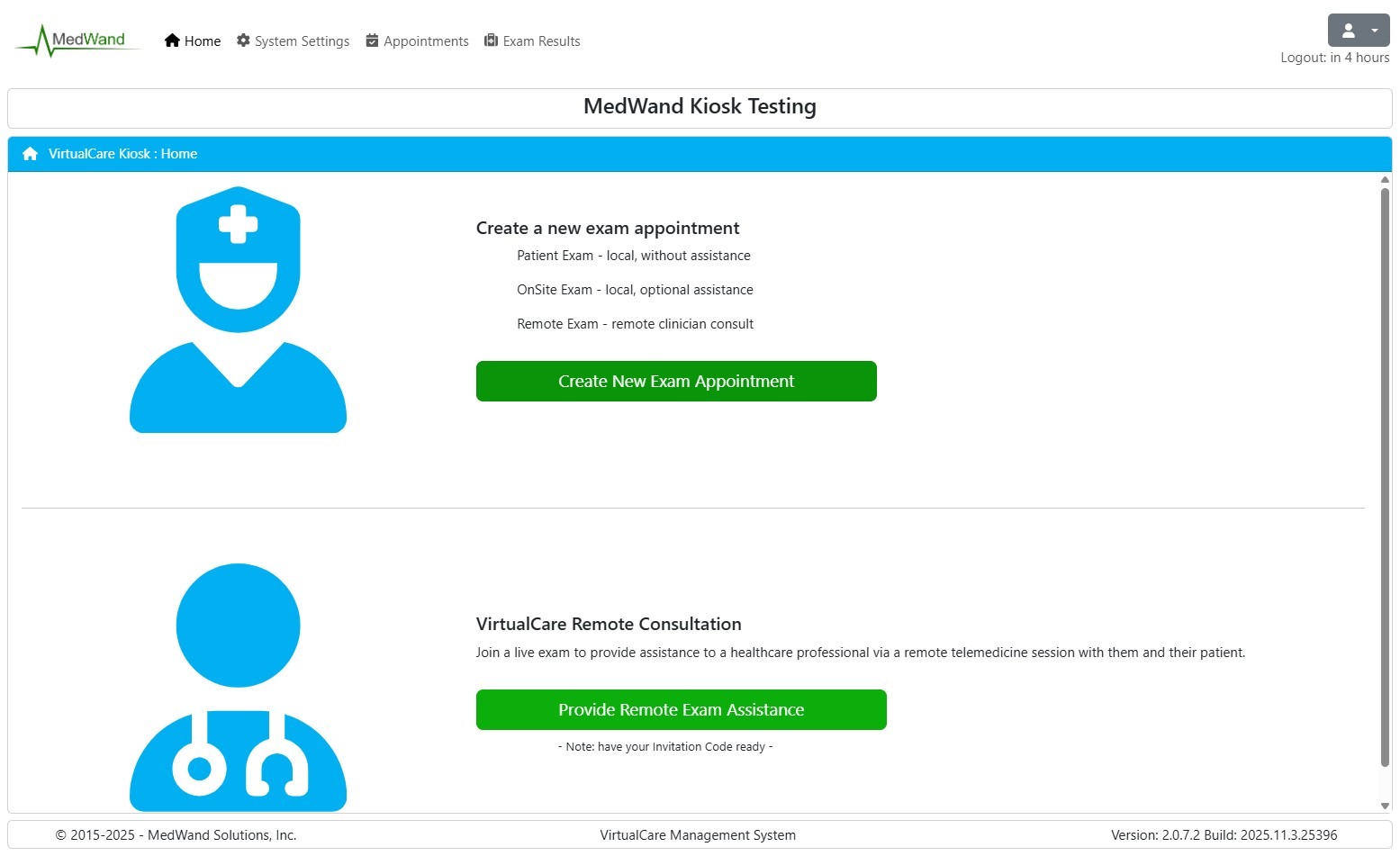
2 انقر فوق "إنشاء موعد امتحان جديد" على الشاشة الرئيسية (ثم تخطي إلى الخطوة 5)
بدلاً من ذلك ، يمكنك أيضًا إنشاء موعد عن طريق التنقل إلى علامة التبويب "المواعيد" في أعلى الصفحة وتحديد "إنشاء موعد" في أعلى اليمين. (3-4)
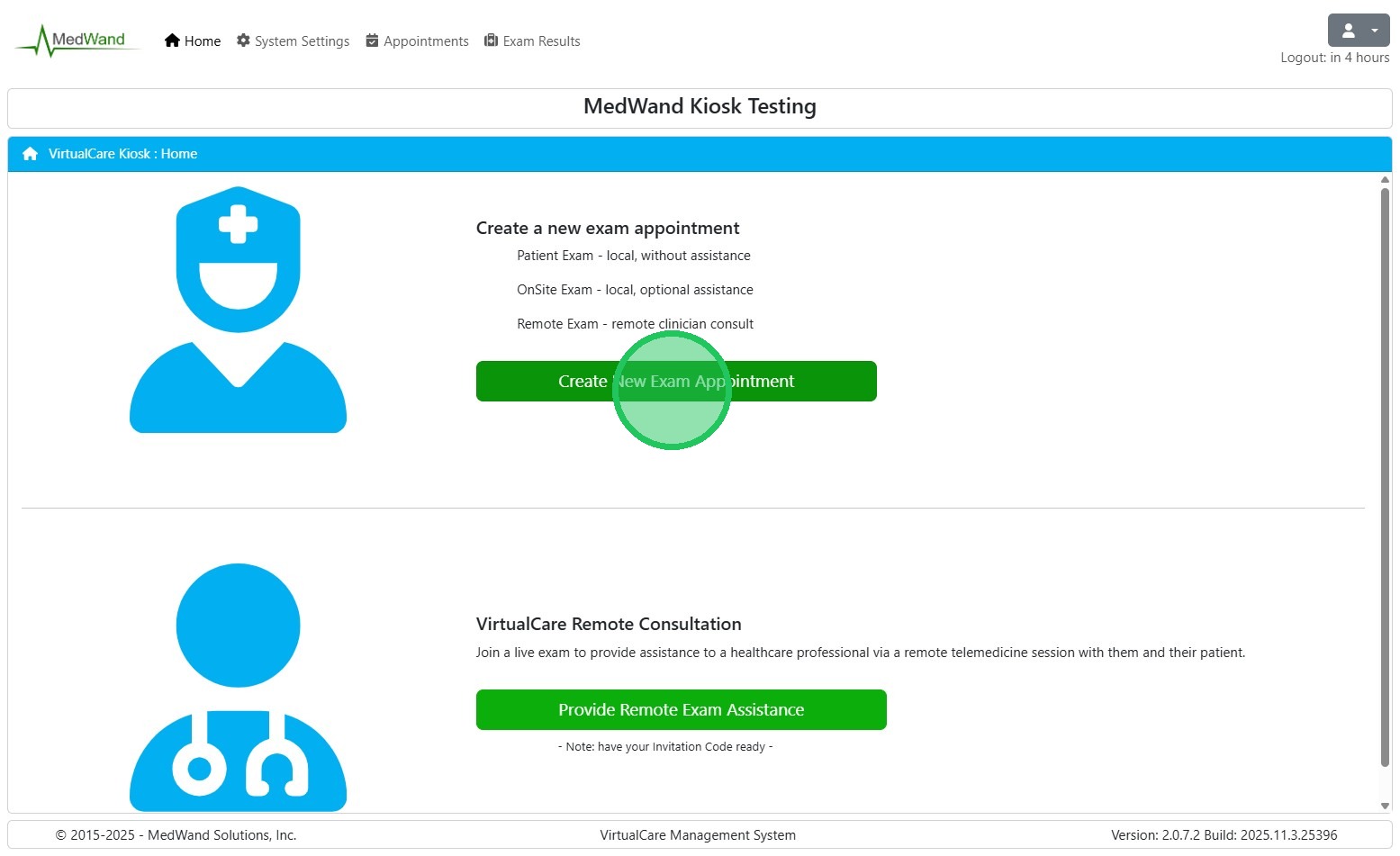
3.طريقة بديلة لإنشاء مواعيد
اختر "التعييناتفي أعلى شريط الملاحة
4. اختر "إنشاء موعد"في الزاوية اليمنى العليا
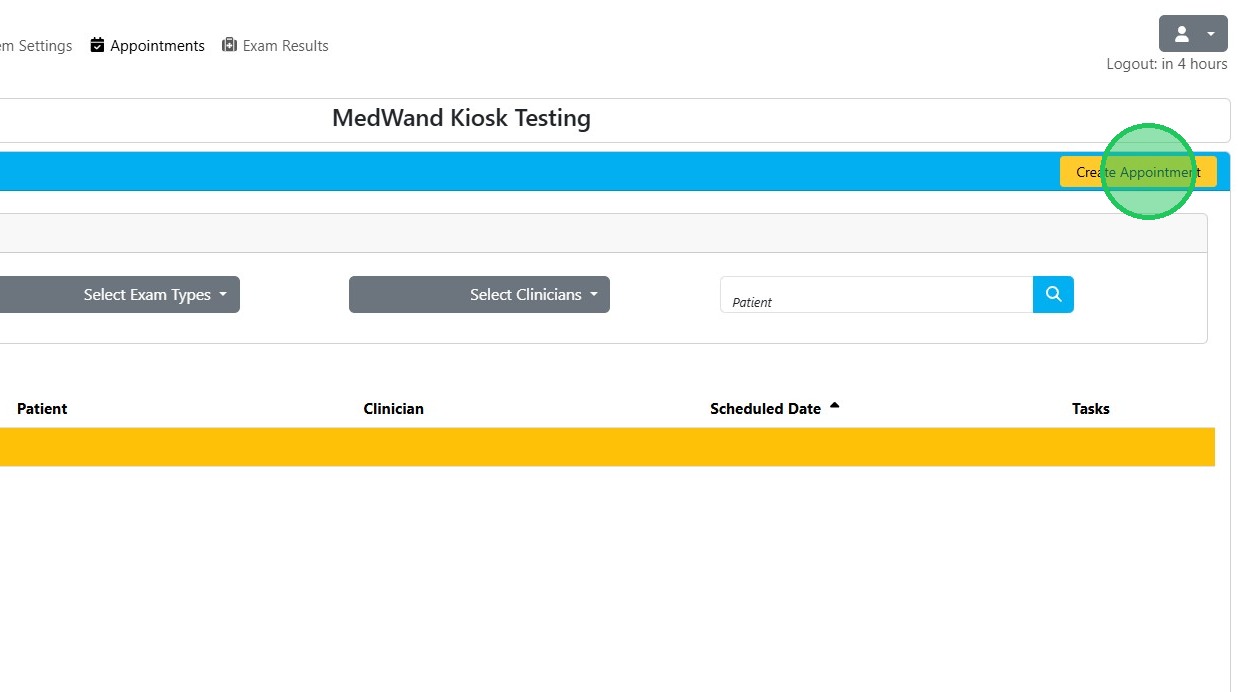
5. حدد أو أدخل نوع الموعد (الامتحان في الموقع) ، الطبيب ، معرف المريض ، والتاريخ والوقت المجدولين (اختياري)
أنواع التعيينات
- أامتحان المريضيهدف النوع إلى إنشاء موعد امتحان حيث لن يشارك أي أخصائي رعاية صحية ومن المتوقع أن يستخدم المريض جهاز MedWand وجمع الأحياء بمفرده.
- أامتحان الموقعيهدف النوع إلى إنشاء موعد امتحان حيث سيتم إشراك أخصائي رعاية صحية في الموقع وسيستخدم جهاز MedWand لجمع الحيوية من المريض.
- أالامتحان عن بعديهدف النوع إلى إنشاء موعد امتحان حيث سيقوم الطبيب أو أخصائي الرعاية الصحية المعتمد بإجراء جلسة التطبيب عن بعد مع المريض والإشراف على استخدام جهاز MedWand لجمع الأحياء من المريض.
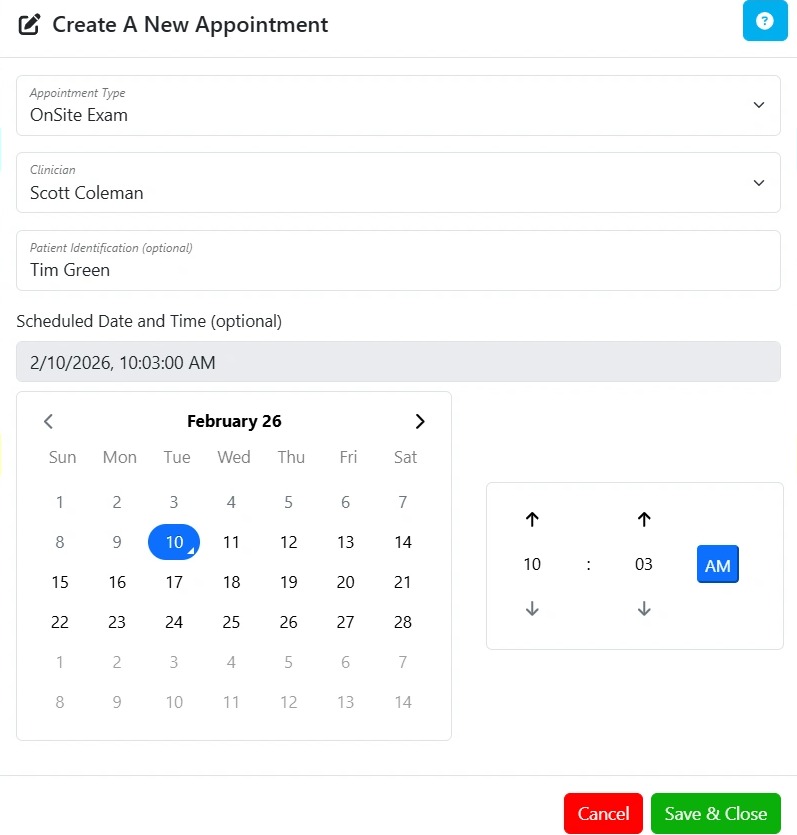
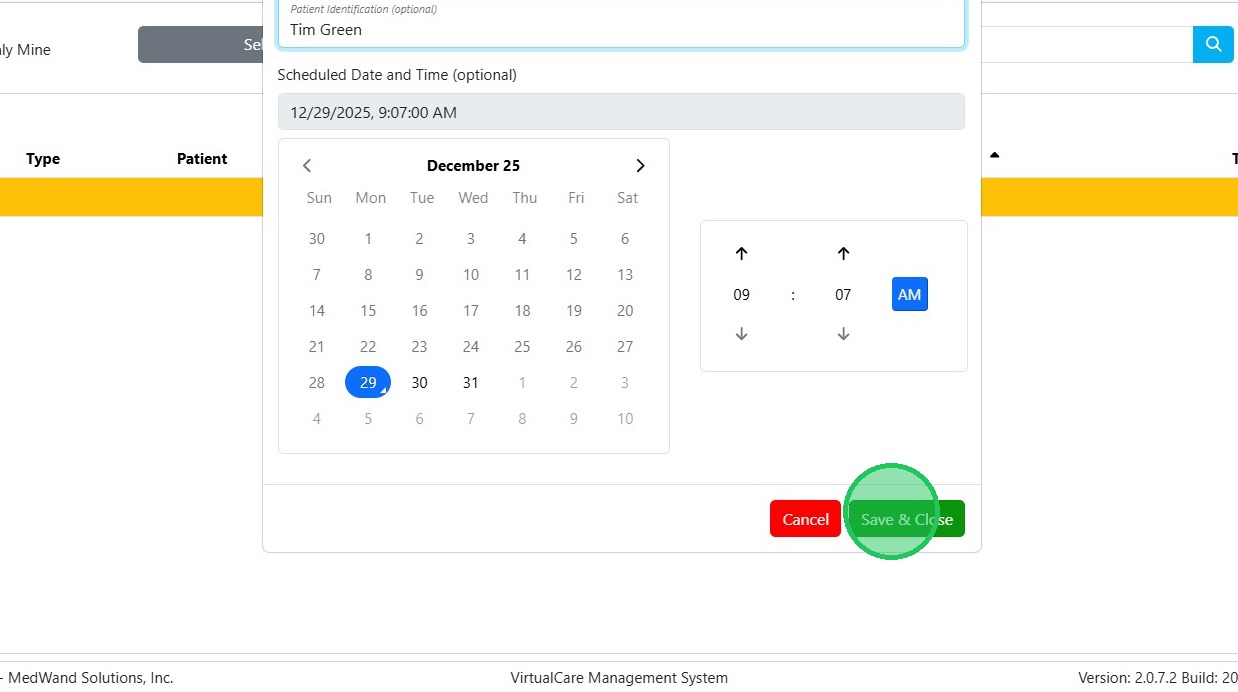
6. انقر فوق "حفظ وإغلاق"
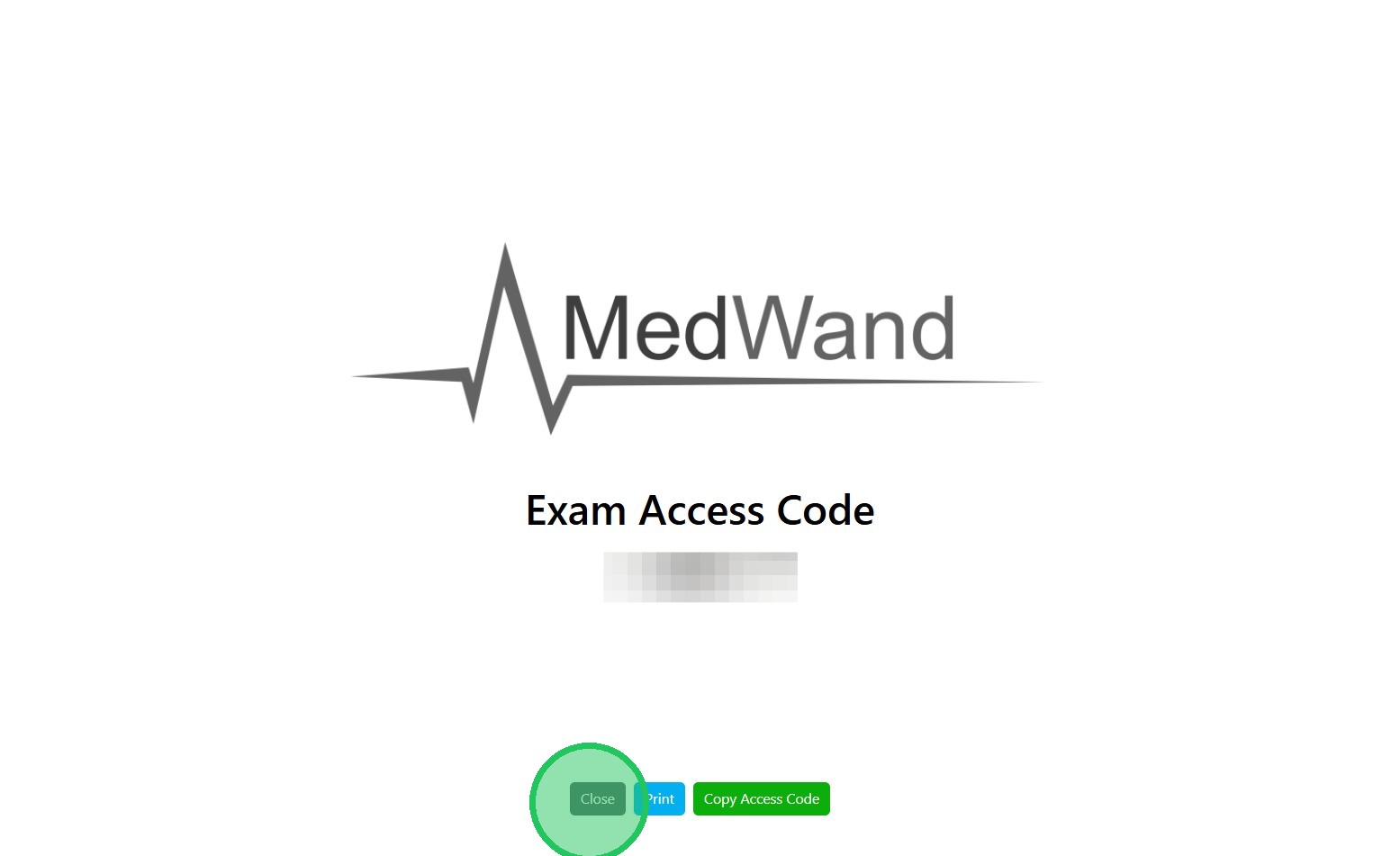
7. سيتم تقديمك بعد ذلك بصفحة رذاذ تحتوي على رمز الانضمام لمريضك. يمكنك نسخ أو طباعة الرقم من هذه الصفحة إذا رغبت في ذلك. إذا قمت بإغلاق هذه الصفحة، فستظل قادرًا على الوصول إلى رمز الامتحان من شاشة التعيينات.
اختر "إغلاقفي أسفل الجزء السفلي من الصفحة
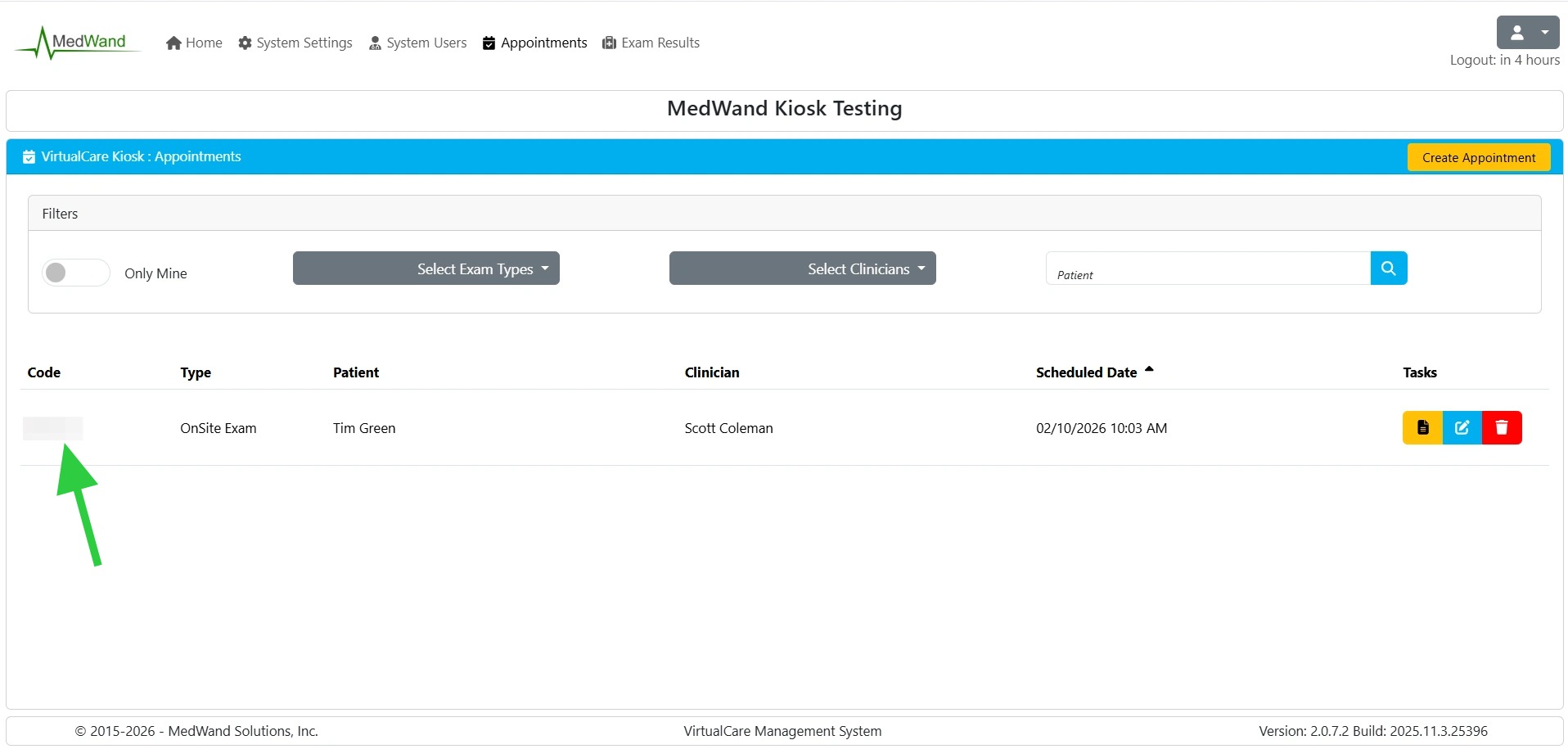
8. يجب الآن تقديم شاشة التعيينات القياسية الخاصة بك مع موعد الامتحان الجديد المدرج. الرمز الموجود على أقصى يسار هو رمز وصول المريض ؛ هذا هو نفس الرقم الذي تم تقديمه إلينا في الصفحة السابقة ويجب توفيره للمريض لإطلاق الامتحان على جهازه المحمول.
الانضمام إلى امتحان كمريض
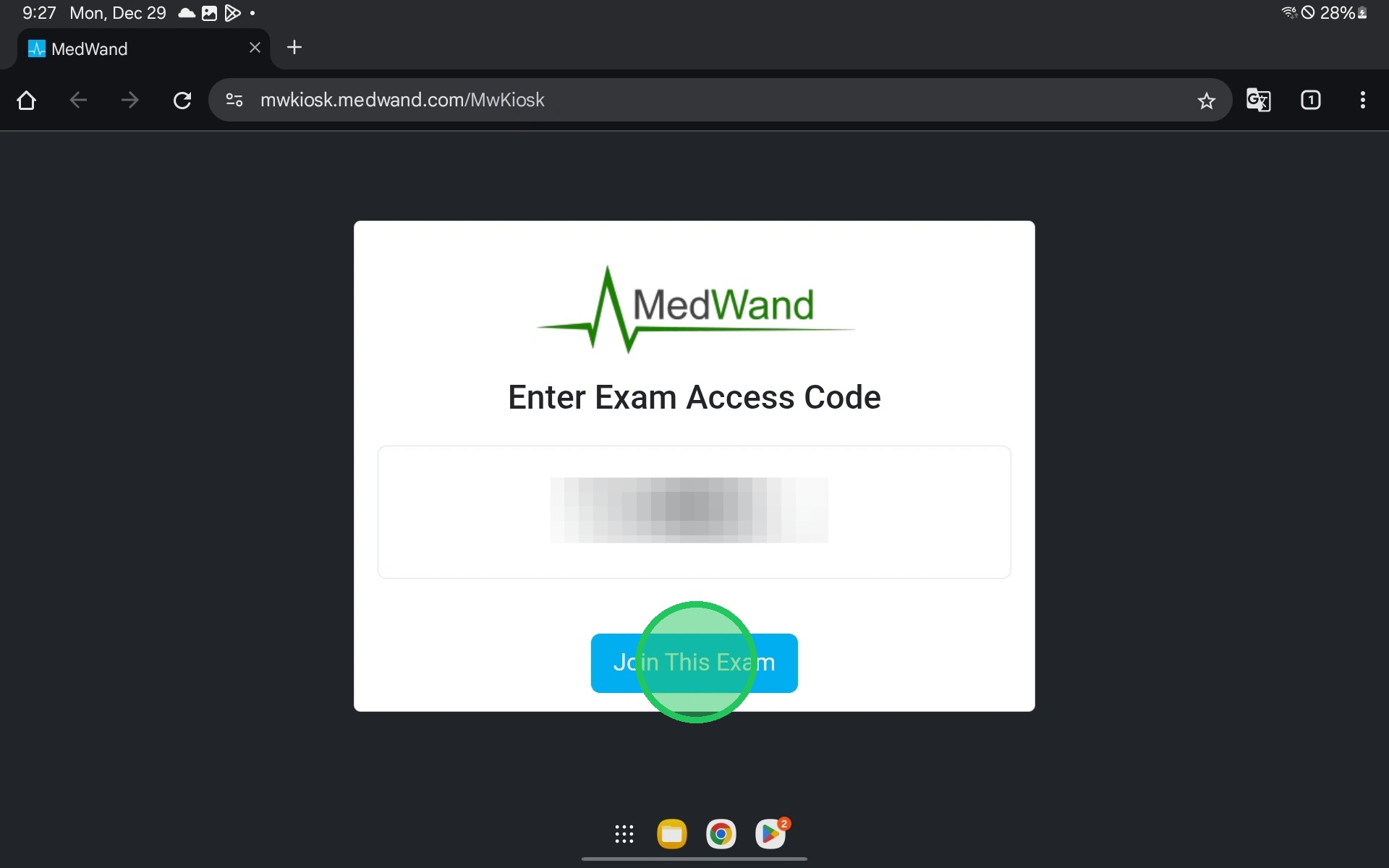
9. سيحتاج المريض إلى التنقل إلىhttps://mwkiosk.medwand.com/في متصفح Chrome على جهاز Android اللوحي أو الهاتف المتوافق.
للانضمام إلى الامتحان ، سيحتاج المريض إلى إدخال رمز الامتحان الخاص به على هذه الشاشة وتحديد "انضم إلى هذا الامتحان". سيؤدي القيام بذلك إلى سحب معلومات التعيين الخاصة بهم من خادمنا وإطلاق تطبيق MedWand VirtualCare.
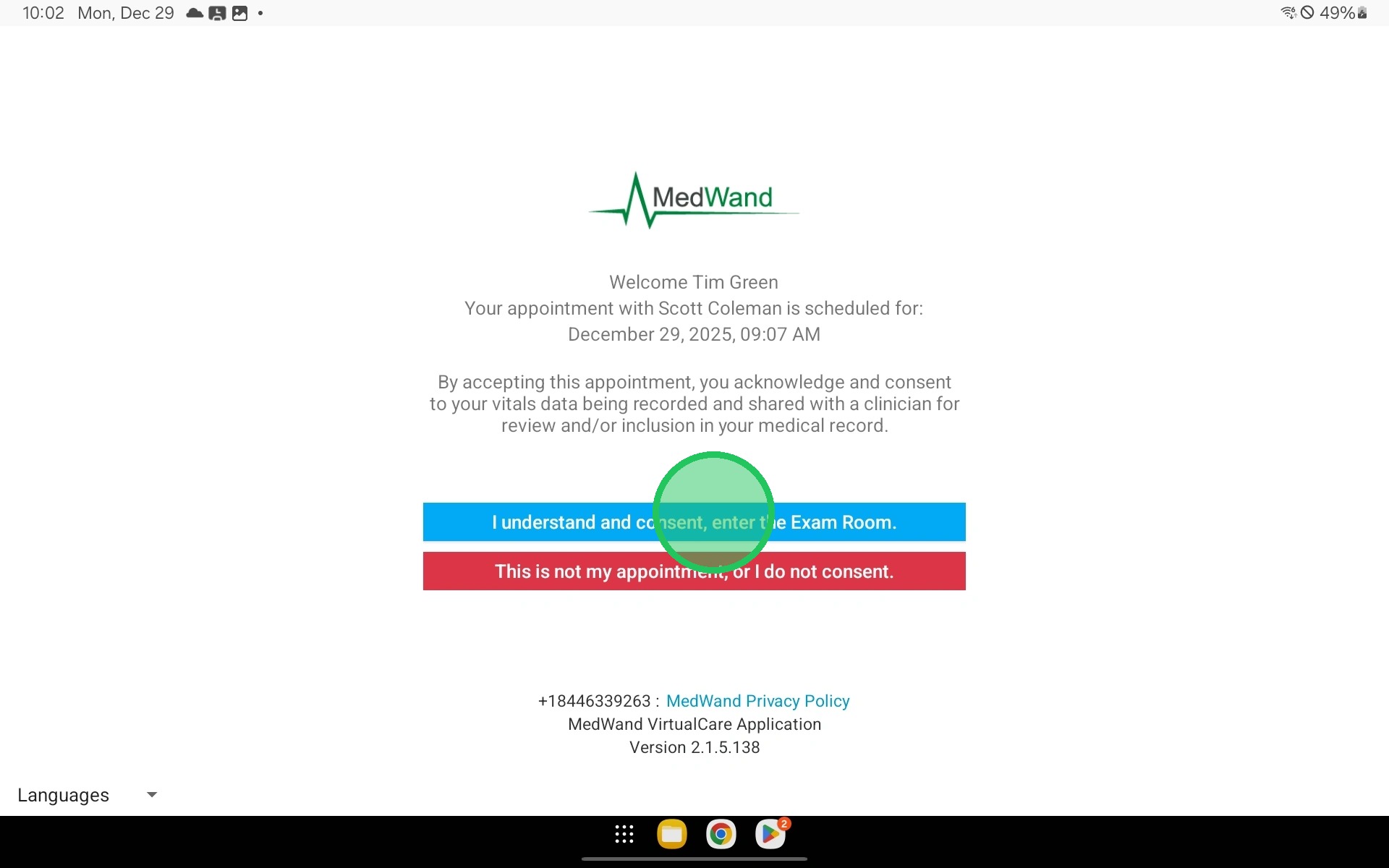
10. سيقوم المريض بمراجعة شاشة الموافقة على الموعد وتحديد "أفهم وأوافق ، أدخل غرفة الامتحانات"
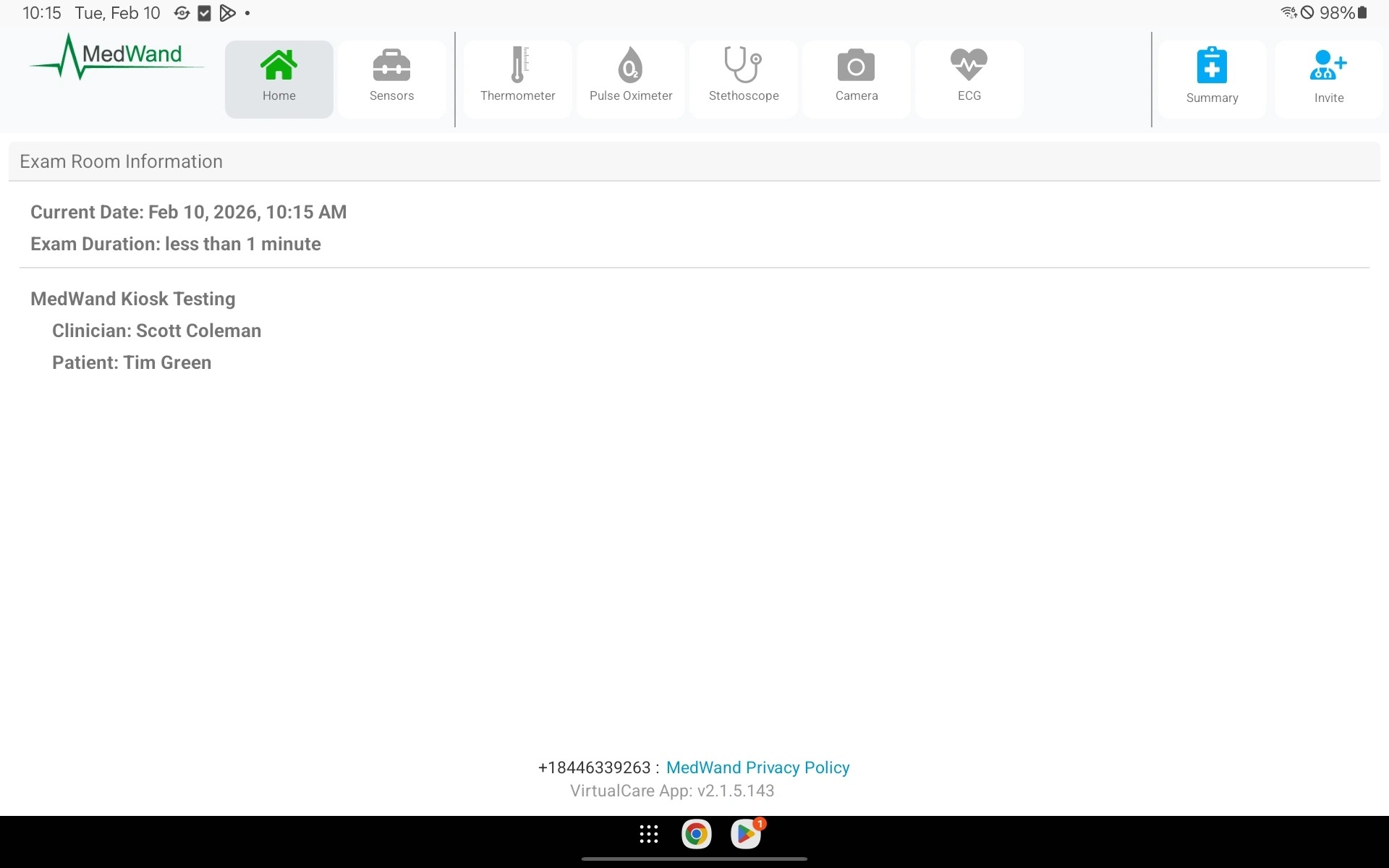
11. فيما يلي ما سيراه المريض و / أو المساعد في الموقع عند التحميل في الامتحان. من هنا ، يمكن إطلاق أجهزة الاستشعار المطلوبة لجمع الأحياء.
بمجرد جمع جميع المواد الحيوية اللازمة ، يمكنك إما إنهاء الامتحان أو دعوة طبيب عن بعد لتحويل اللقاء إلى جلسة التطبيب عن بعد.
نهاية الامتحان- المضي قدما إلى الخطوة 12
دعوة طبيب- المضي قدما إلى الخطوة 14
12إنهاء الامتحان دون دعوة في الطبيب
حددملخصفي أعلى اليمين
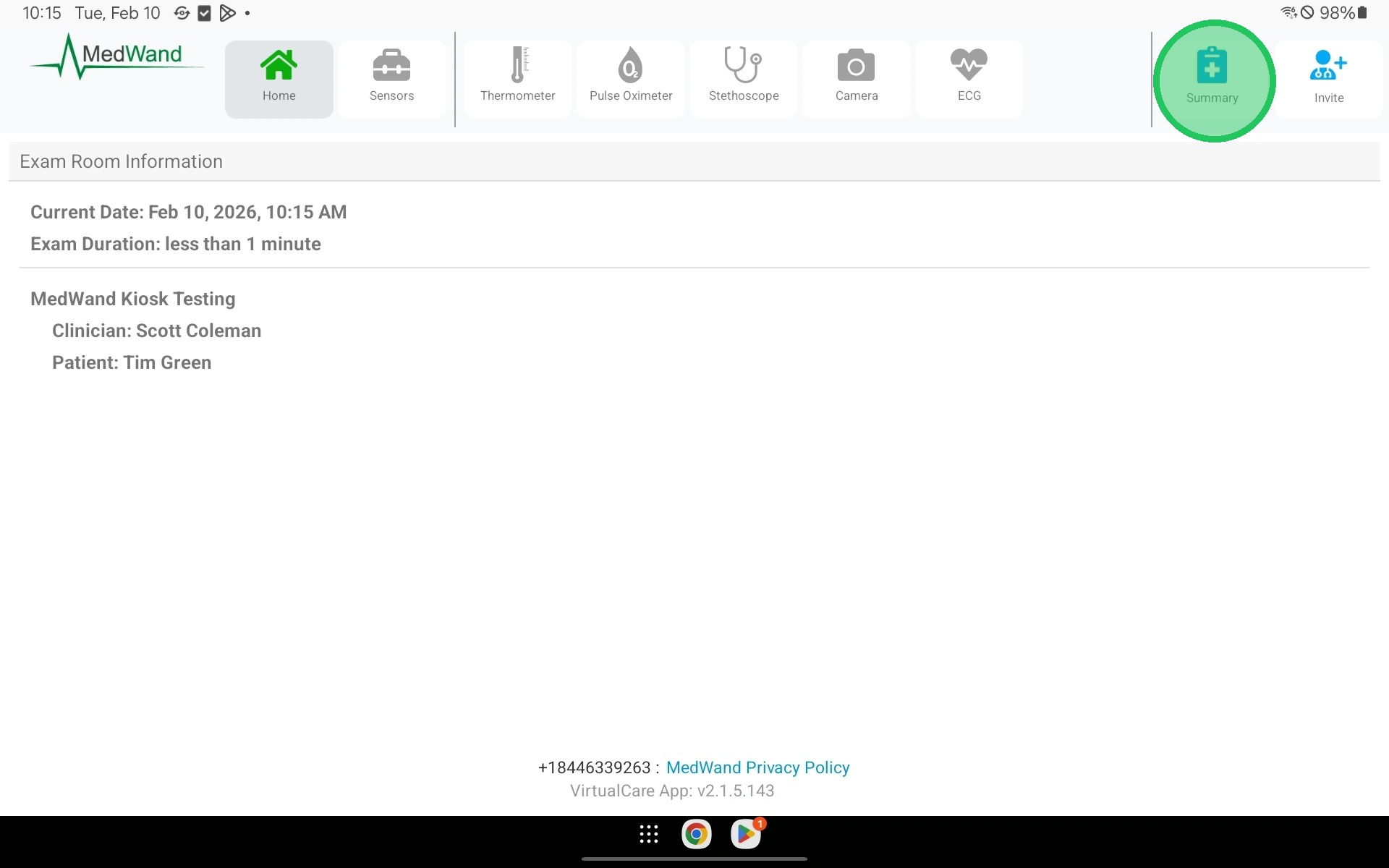
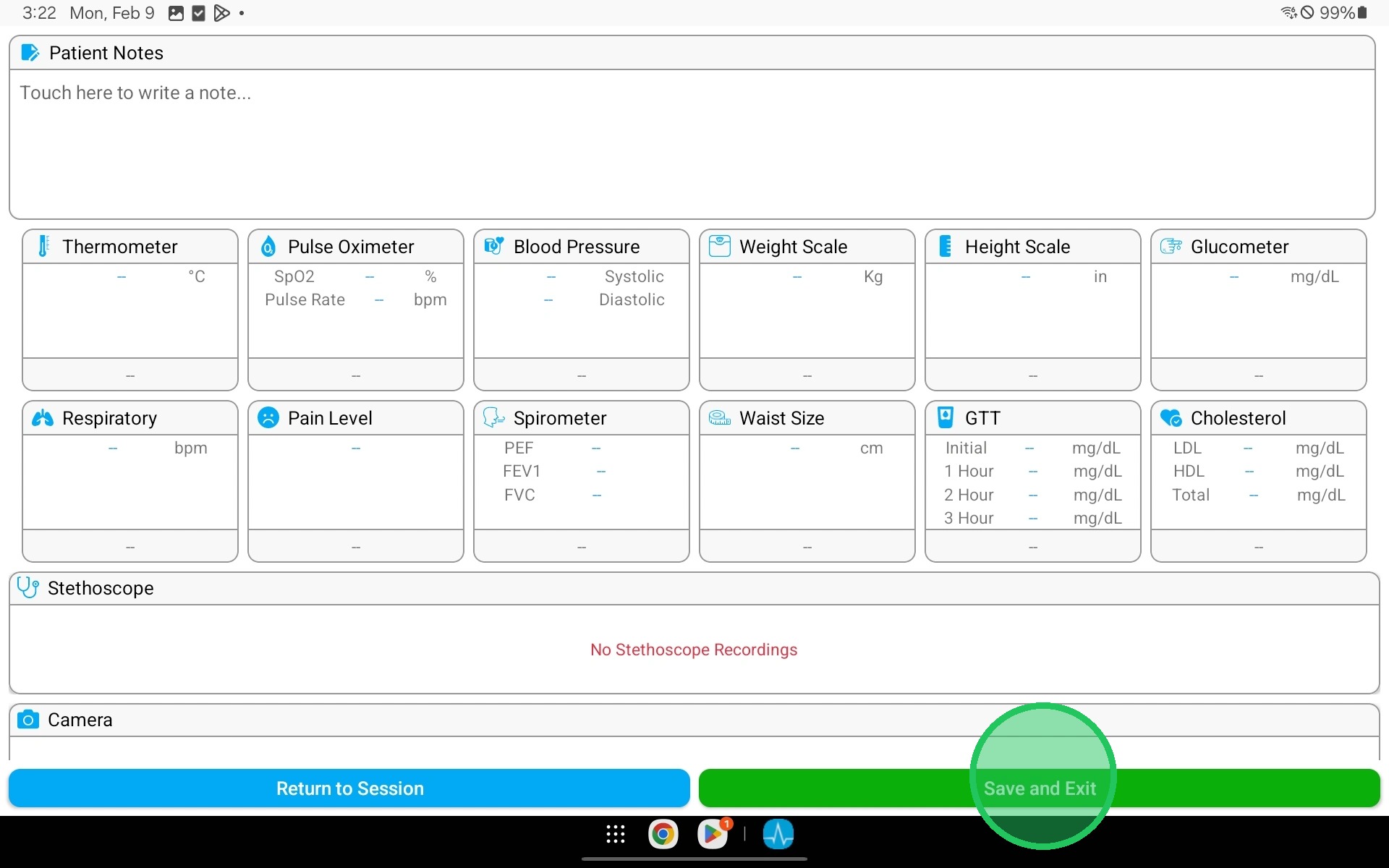
١٣ حددالحفظ والخروجفي أسفل اليمين
الانتقال إلى الخطوة 21 - مراجعة نتائج الامتحان المكتملة
دعوة طبيب عن بعد
14 لتحويل امتحانك في الموقع إلى زيارة كاملة للتطبيب عن بعد ودعوة طبيب عن بعد ، حددالدعوةفي الزاوية اليمنى العليا.
عند تحديد زر الدعوة ، سيتم إنشاء رمز دعوة مكون من ستة أرقام. ستحتاج إلى تقديم هذا الرمز إلى الطبيب عن بعد حتى يتمكنوا من الانضمام إلى امتحانك.
ملاحظة*: ابق على شاشة الدعوة هذه حتى ينضم الطبيب عن بعد. ستغلق هذه الصفحة تلقائيًا بمجرد الانضمام إليها. إذا اخترتإلغاء,سيتم إلغاء الدعوة ، ولن يتمكن الطبيب من الانضمام.*
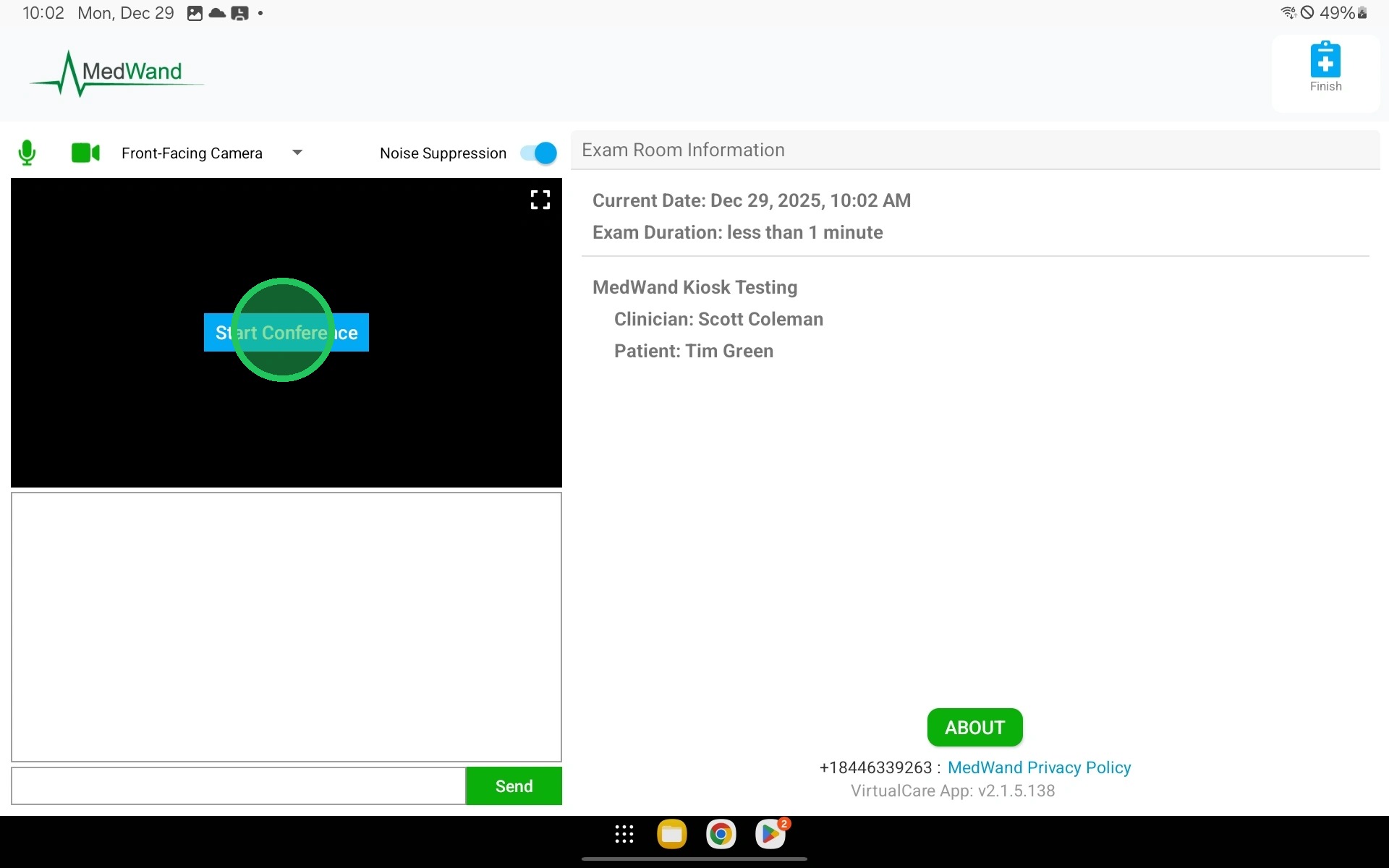
١٥ بمجرد انضمام الطبيب عن بعد إلى الامتحان ، سيتم تقديم الشاشة أدناه. اختر "مؤتمر البدء"لتمكين الدردشة الصوتية والفيديو.
ملاحظة*: في زيارة كاملة للتطبيب عن بعد ، يتحكم الطبيب المتصل عن بعد في MedWand.*
الانضمام كطبيب عن بعد
16. هناك طريقتان للانضمام إلى امتحان في الموقع كطبيب عن بعد.
الخيار 1
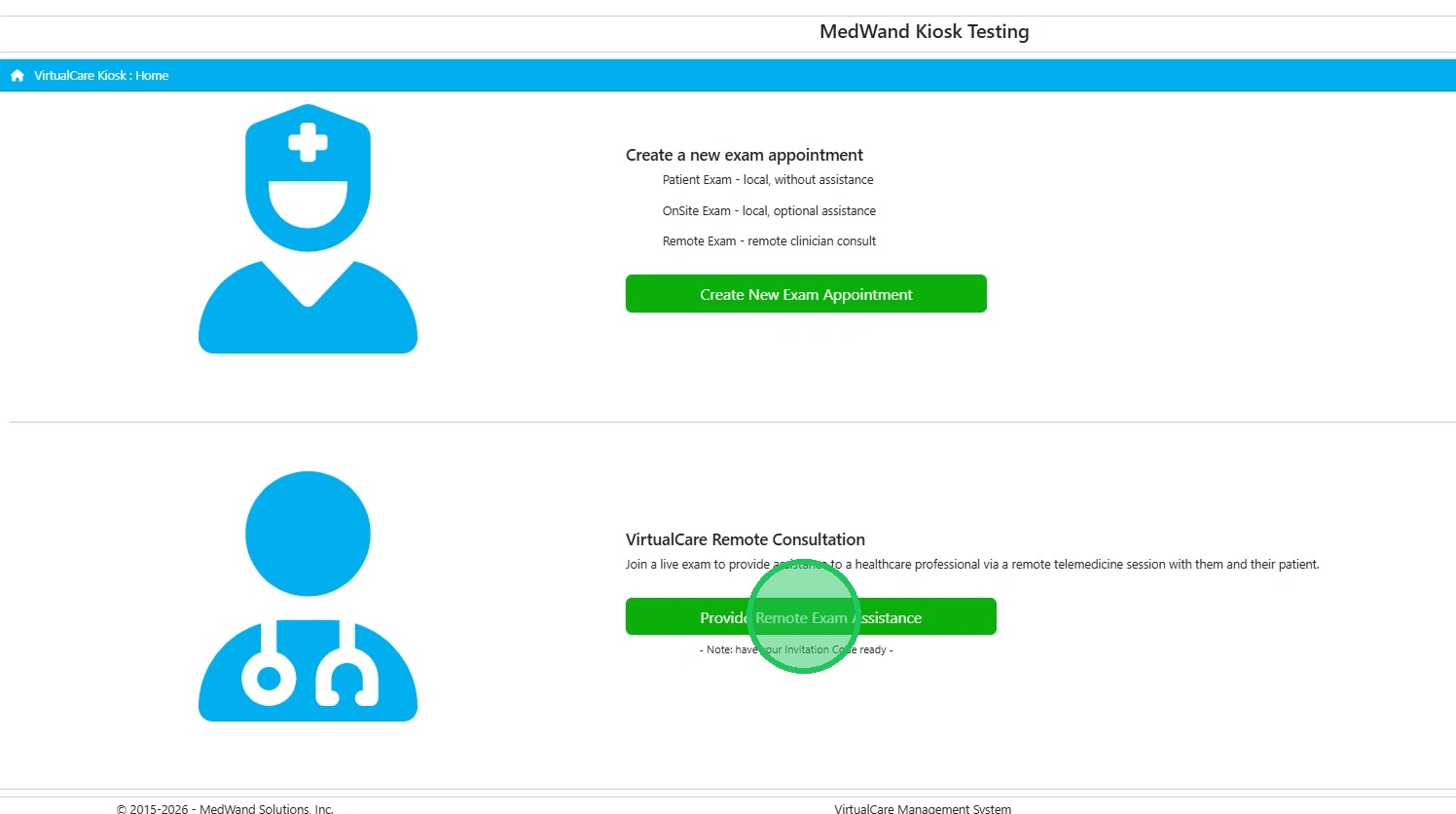
انتقل إلى الصفحة الرئيسية لبوابة كيوسك الخاصة بكhttps://portal.medwand.comواختر "تقديم مساعدة الامتحانات عن بعدثم أدخل الرمز المقدم من ستة أرقام من فريق الرعاية في الموقع أو المريض.
ملاحظة: نحن نشجع بقوة على استخدام Chrome لأنه المتصفح الأكثر استقرارًا وسنوفر أفضل تجربة. ومع ذلك ، يمكن استخدام متصفحات الويب الأخرى ، قد تواجه مشكلات في الأداء في غرفة الامتحان.
17.الخيار 2
التنقل إلىhttps://mwkiosk.medwand.com/في متصفح ويب Chrome وأدخل رمز الانضمام المكون من ستة أرقام.
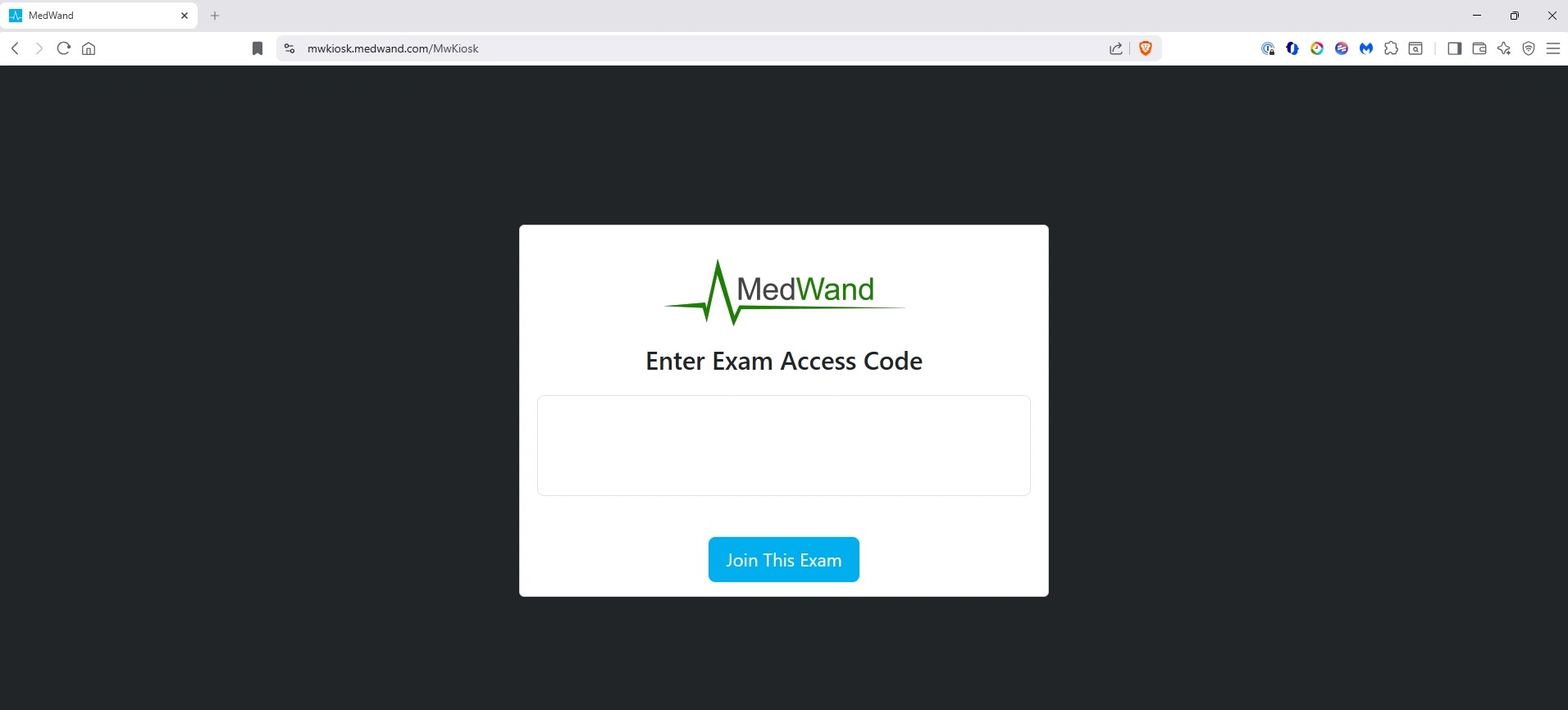
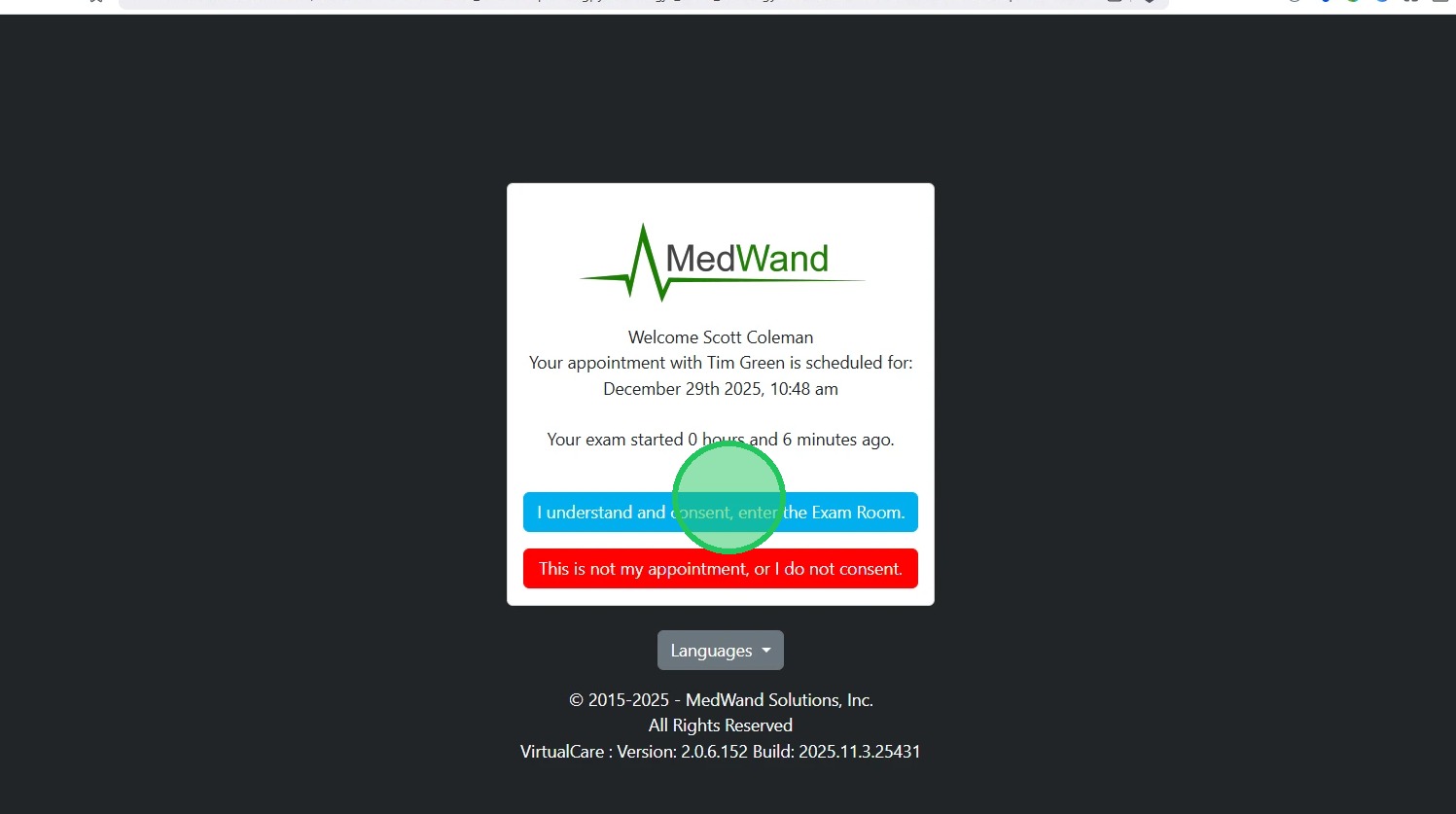
18. عند إطلاق غرفة الامتحانات ، حدد "أفهم وأوافق ، انضم إلى الامتحانعلى شاشة الموافقة المقدمة.
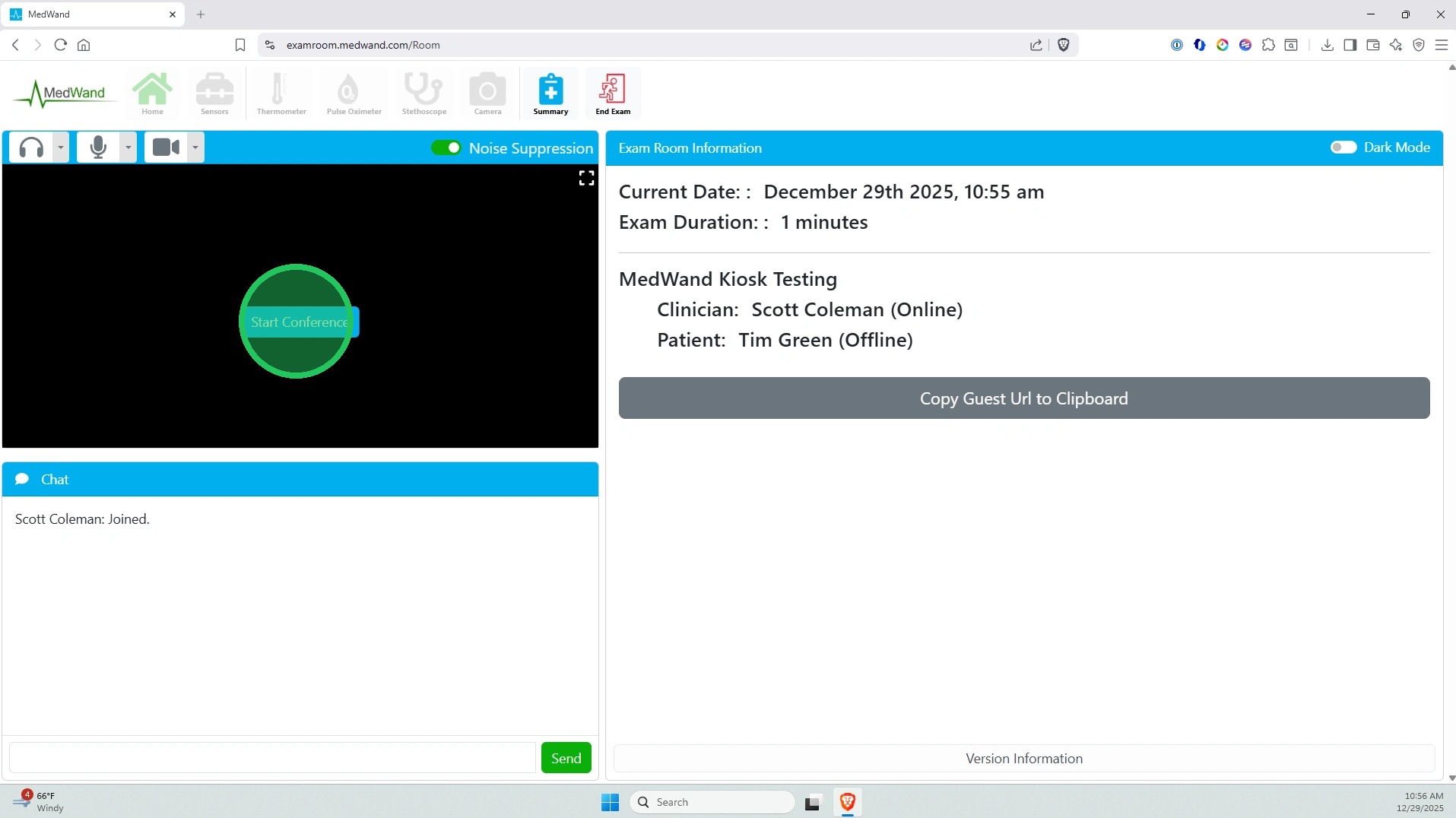
19. تأكد من السماح بأي أذونات يطلبها متصفح الويب الخاص بك. عند الانضمام إلى الامتحان ، ستحتاج إلى تحديد "مؤتمر البدءعلى اليسار لبدء مؤتمر الصوت والفيديو مع مريضك.
في هذا المثال ، ستلاحظ أن شريط الأدوات رمادي. وذلك لأن المريض لم ينضم إلى الفحص بعد. بمجرد انضمام المريض ، سترى فتح شريط الأدوات وسيتم تغيير الحالة بجوار اسمه إلى "على الانترنت".
بصفتك طبيبًا عن بعد ، لديك الآن سيطرة كاملة على MedWand. يمكنك مراجعة أي حيوية تم جمعها قبل الانضمام عن طريق الاختيار "ملخص"في أعلى شريط الملاحة. يمكنك أيضًا جمع أو إعادة القيام بأي حيوية عن طريق تحديد المستشعر المناسب في شريط الملاحة.
إنهاء الامتحان
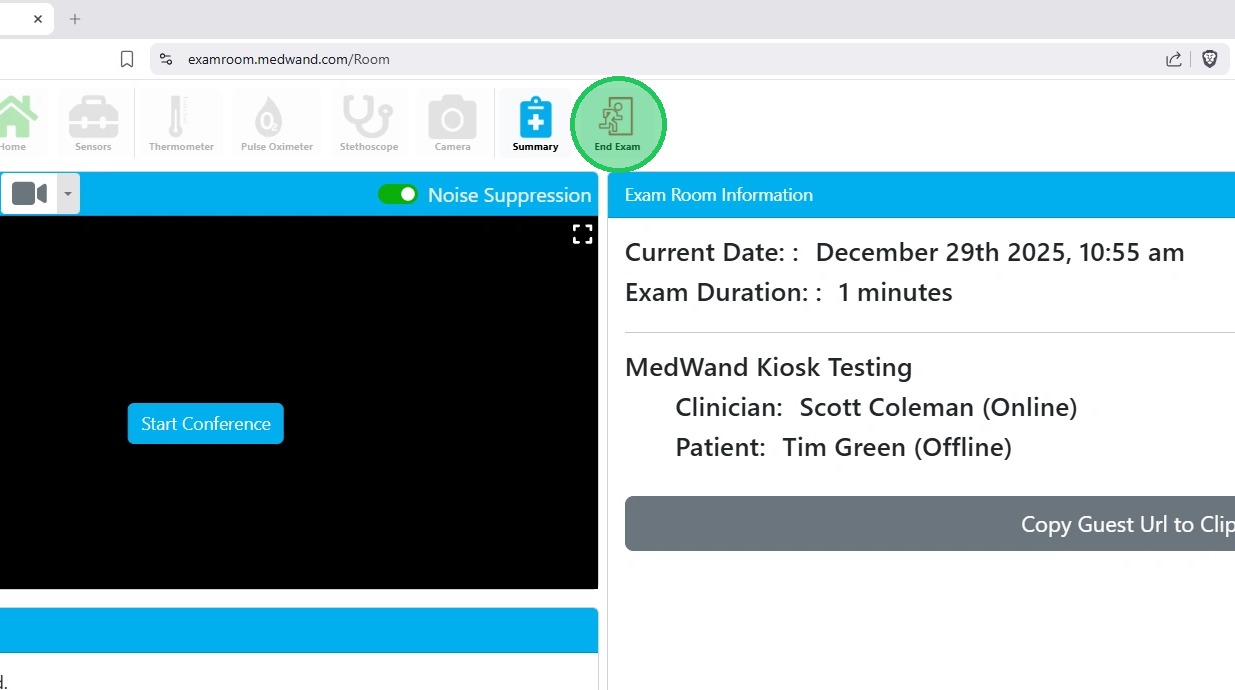
20. بمجرد جمع جميع الأحياء اللازمة وكنت على استعداد لإنهاء الامتحان ، حدد "نهاية الامتحان"في أعلى شريط الأدوات ، أو "حفظ البيانات والخروج"إذا كنت على شاشة الملخص. سيؤدي ذلك إلى إنهاء الامتحان وإرسال إشارة إلى الجهاز المحمول للمريض لتحميل بيانات الامتحان.
ملاحظة: من المهم أن يبقي المريض تطبيق VirtualCare مفتوحًا وأن يعمل جهازه حتى تنتهي نتائج الفحص من التحميل. سيحصلون على رسالة على شاشتهم بمجرد اكتمال العملية.
مراجعة نتائج الامتحان المكتمل
21. افتح بوابة MedWand وانتقل إلى "نتائج الامتحانعلامة التبويب في أعلى شريط الملاحة.
"اختيار الأزرق"عرض النتائج"الزر بجوار الموعد المطلوب. سيؤدي ذلك إلى إطلاق عرض Html للنتائج التي تم جمعها في متصفحك.
ملاحظة: تقوم بوابة MedWand بتخزين نتائج الامتحان فقط30 يوما. إذا كانت النتائج بحاجة إلى الحفاظ عليها لفترة أطول، فراجع الخطوة التالية للحصول على تعليمات حول كيفية تنزيل النتائج.
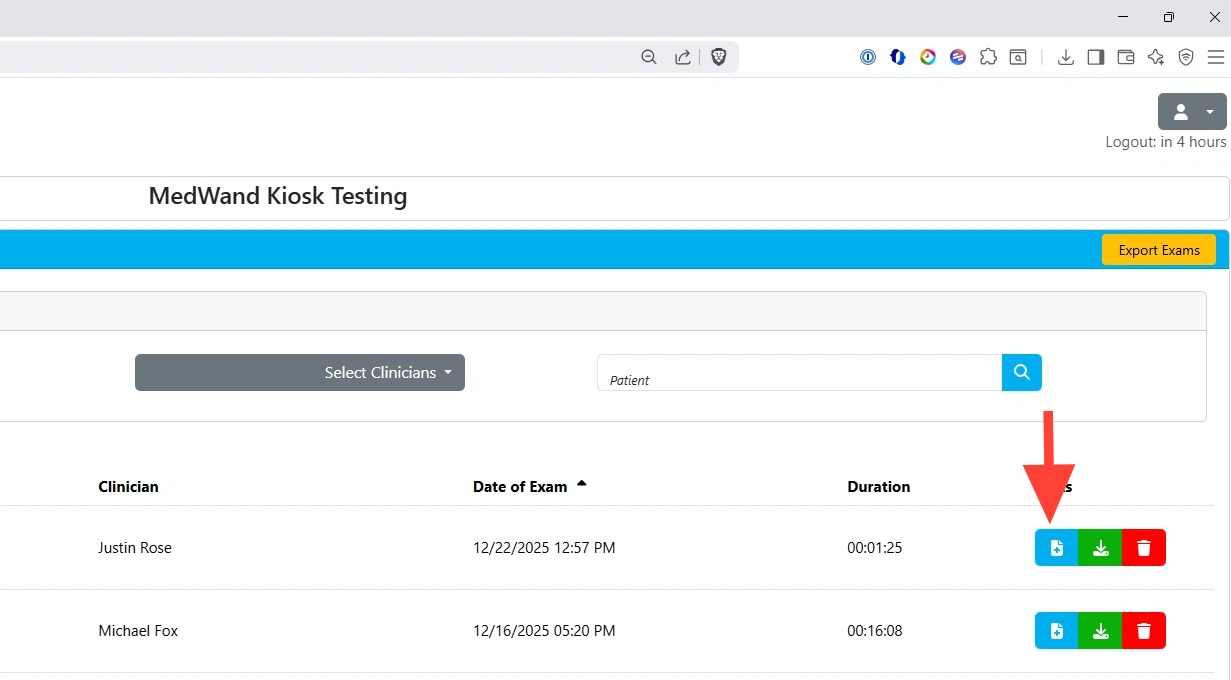
22 لتنزيل نتائج الامتحان ، حدد الأخضر "تنزيلالزر إلى اليمين من الامتحان المطلوب.
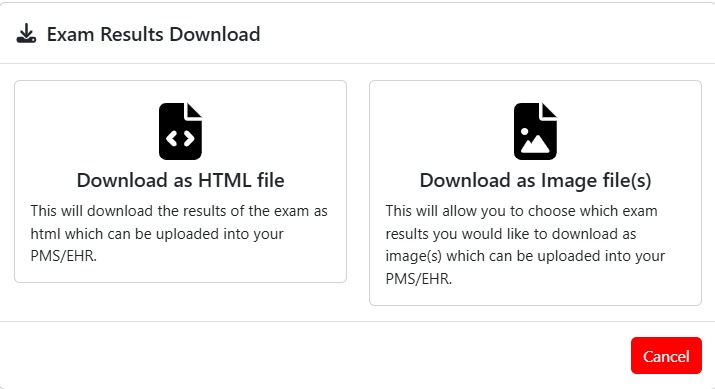
23 حدد أحد الخيارات المتاحة
تم تنزيله كملف Html- يسمح لك بتنزيل جميع نتائج الامتحانات كملف Html واحد يمكن فتحه في متصفح ويب قياسي.
حمل لعبة Image File(s)- يسمح لك بتنزيل الأحياء الفردية كملفات وسائط. هذا مفيد فقط إذا كنت بحاجة إلى حفظ قراءات معينة من الامتحان أو لم تتمكن من استخدام ملفات Html.