MedWand KIOSK - Crear y unirse a un examen remoto
MedWand KIOSK - Crear y unirse a un examen remoto
Crear un nombramiento
1. Navegar haciahttps://portal.medwand.comen su navegador web Chrome e inicie sesión con su nombre de usuario y contraseña proporcionados
Nota: Recomendamos encarecidamente el uso de Chrome, ya que es el más estable y proporcionará la mejor experiencia. Se pueden utilizar otros navegadores web, sin embargo, puede tener problemas de rendimiento en la sala de exámenes.
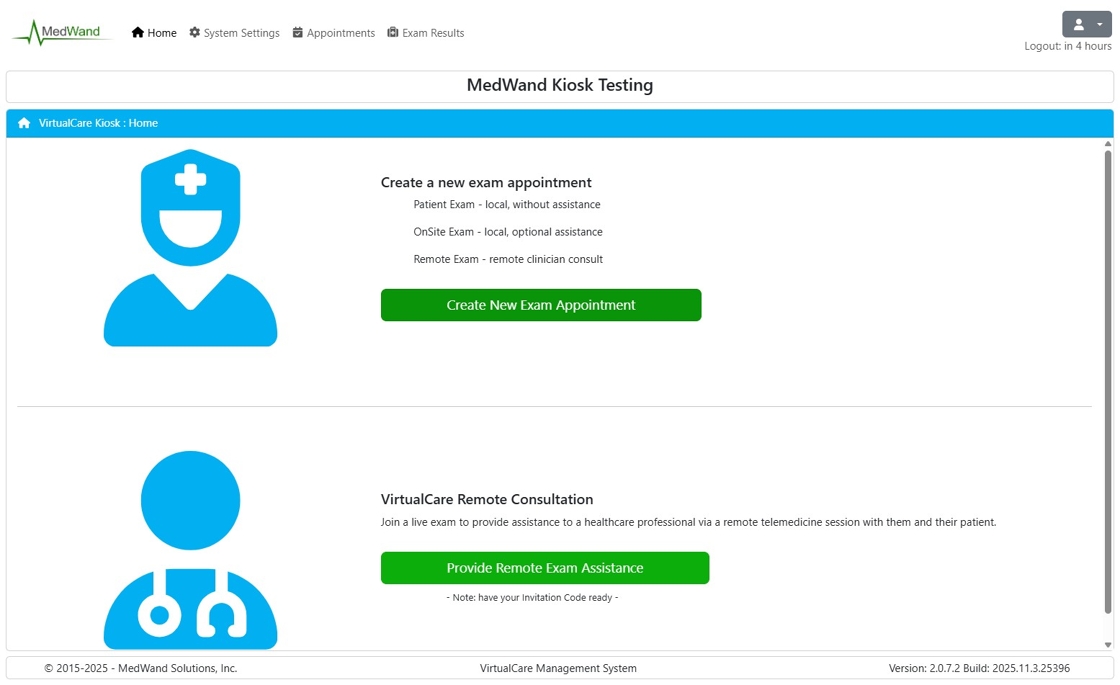
2. Haga clic "Crear un nuevo nombramiento de examen" en la pantalla de inicio (luego saltar al paso 5)
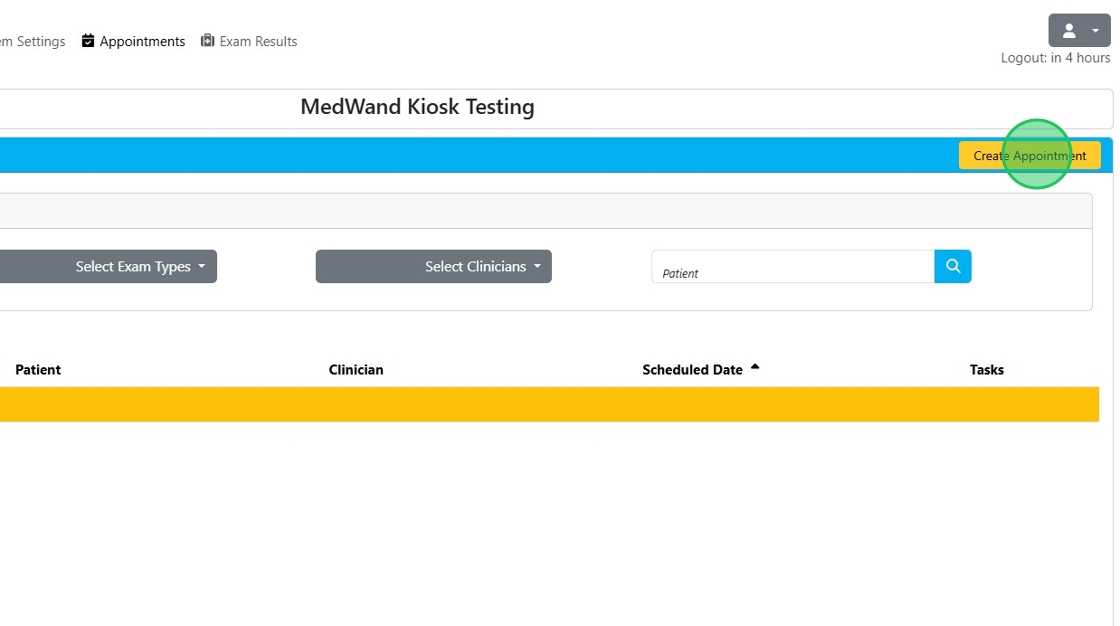
Alternativamente, también puede crear una cita navegando a la pestaña "Nombramientos" en la parte superior de la página y seleccionando "Crear nombramiento" en la parte superior derecha. (3-4)

3.Método alternativo de creación de citas
Seleccione "Nombramientos" en la barra de navegación superior

4. Seleccione "Crear nombramiento" en la esquina superior derecha
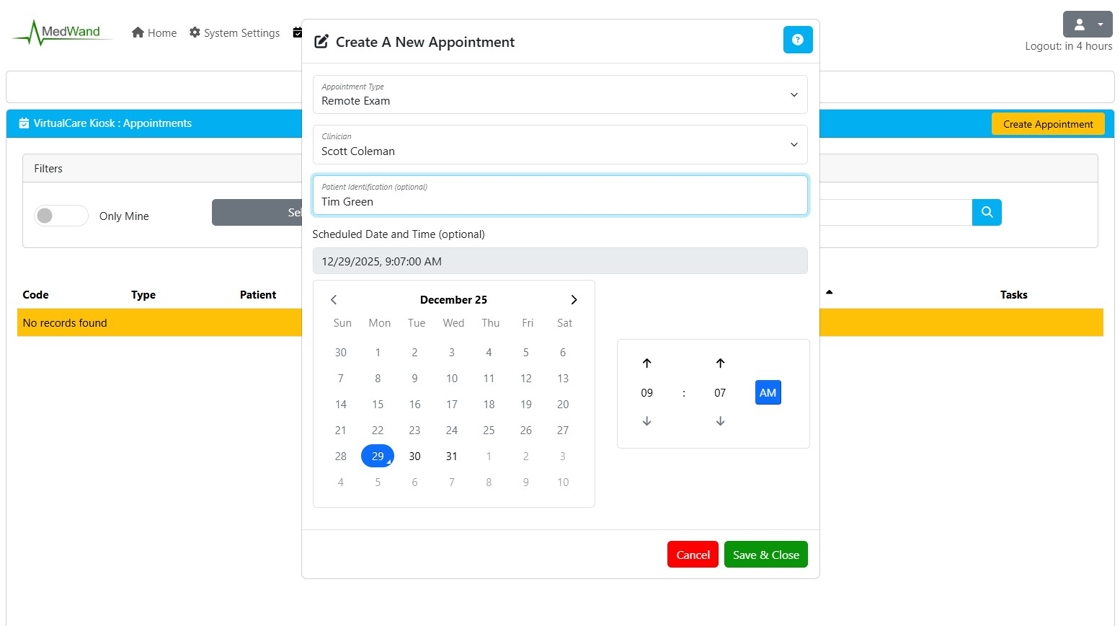
5. Seleccione o ingrese el tipo de nombramiento, médico, identificador del paciente y fecha y hora programadas (opcional)
Tipos de nombramiento
- AExamen del pacienteEl tipo está destinado a crear una cita de examen en la que ningún profesional de la salud esté involucrado y se espera que el paciente utilice el dispositivo MedWand y recopile los vitales por sí mismos.
- UnExamen OnSiteEl tipo está destinado a crear una cita de examen en la que un profesional de la salud en el sitio estará involucrado y usará el dispositivo MedWand para recoger los vitales del paciente.
- AExamen remotoEl tipo está destinado a crear una cita de examen donde un médico o profesional sanitario autorizado realizará una sesión remota de telemedicina con el paciente y supervisará el uso del dispositivo MedWand para recoger los vitales del paciente.
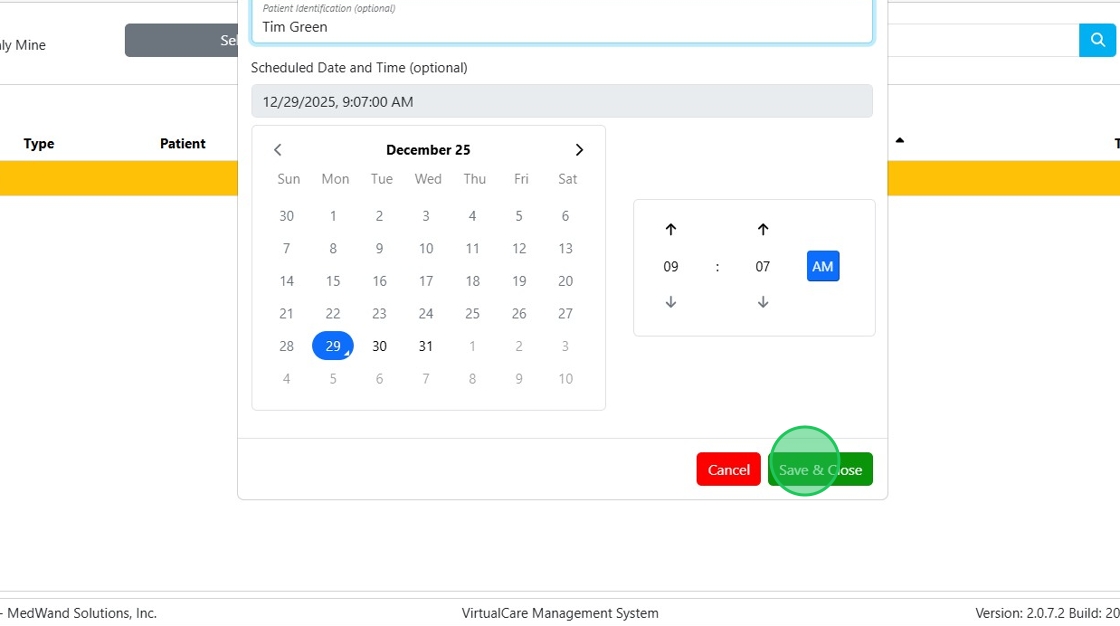
6. Haga clic en "Guardar y cerrar"
7. Luego se le presentará una página de splash que contiene el código de unión para su paciente. Puede copiar o imprimir el número de esta página si lo desea. Si cierras esta página, podrás acceder al código del examen desde la pantalla de nombramientos.
Seleccione "CerrarEn la parte inferior de la página

8. Ahora se le debe presentar su pantalla de Nombramientos estándar con la nueva cita de examen. El código de la izquierda es el código de acceso del paciente; este es el mismo número que se nos presentó en la página anterior y debe proporcionarse al paciente para iniciar el examen en su dispositivo móvil.

Participar en un examen como paciente
9. El paciente tendrá que navegar haciahttps://mwkiosk.medwand.com/en el navegador Chrome en su tableta o teléfono compatible.
Para unirse al examen, su paciente tendrá que introducir su código de examen en esta pantalla y seleccionar "Únete a este examen". Al hacerlo, retirará la información de su cita de nuestro servidor y lanzará la aplicación MedWand VirtualCare.

10. El paciente revisará la pantalla de consentimiento de cita y seleccionará "Comprendo y consiento, entra en la Sala de Exámenes"

11. A continuación se muestra lo que un paciente verá durante unExamen remoto,donde se conectan remotamente a través de audio y video chat con su médico. El paciente tendrá que seleccionar "Conferencia de inicio" a la izquierda para iniciar su audio y video feed.
Nota: El paciente no tiene acceso a controles en este tipo de examen, ya que MedWand es controlado remotamente por el médico conectado.

Únase a un examen remoto como médico
12. Hay 2 métodos para unirse a un examen remoto como médico. El método principal sería
Opción 1
Navegar hacia el"Nombramientos" pestaña en su portal MedWand y seleccione el verde "Únetebotón a la derecha de la cita.
Nota: Recomendamos encarecidamente el uso de Chrome, ya que es el más estable y proporcionará la mejor experiencia. Se pueden utilizar otros navegadores web, sin embargo, puede tener problemas de rendimiento en la sala de exámenes.

Opción 2
Una URL/Enlace se puede generar y enviar al clínico a través de correo electrónico, texto, invitación de calendario, etc.
Seleccione el "Icono de clip verde" seguido de "Copiar URL Doctor"para copiar la URL de la sala de exámenes en el portapapeles de tu PC. A continuación, puede pegar el enlace en su navegador web o en el programa de mensajería o calendario deseado.
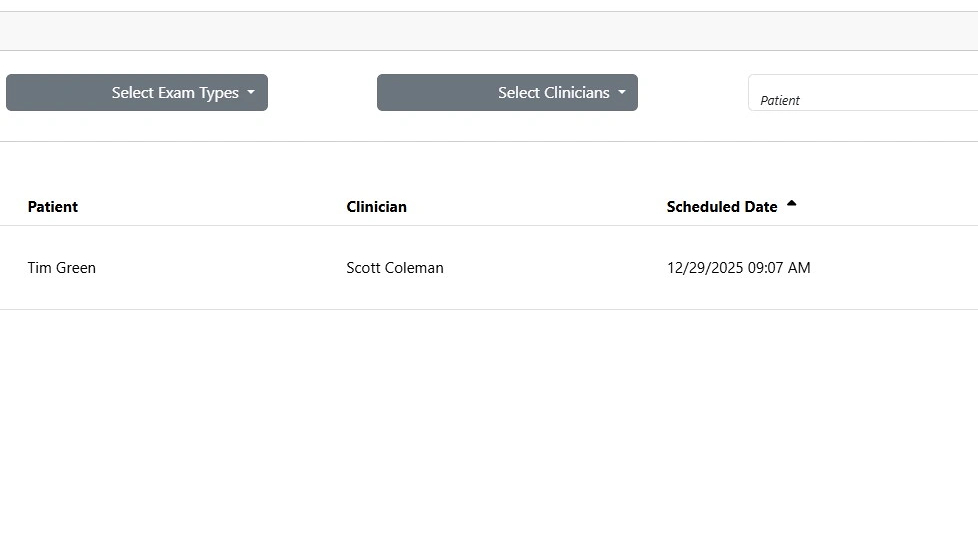
14. Al iniciar la Sala de Examen, seleccione "Entiendo y Consentimiento, Únete al Exam" en la pantalla de consentimiento presentada.

15. Asegúrese de permitir cualquier permiso solicitado por su navegador web. Al unirse al examen, tendrá que seleccionar "Conferencia de inicio"a la izquierda para iniciar la conferencia de audio-video con su paciente.
En este ejemplo, notarás que la barra de herramientas está gris. Esto se debe a que el paciente aún no se ha unido al examen. Una vez que el paciente se haya unido, verá la barra de herramientas y el estado junto a su nombre cambiará a "en línea".

16. Una vez que hayas recogido todos los vitales necesarios y estés listo para terminar el examen, selecciona "Finalizar el examen" en la barra de herramientas superior, o "Guardar datos y salir"Si estás en la pantalla de resumen. Esto terminará el examen y enviará una señal al dispositivo móvil del paciente para cargar los datos del examen.
Nota: Es importante que el paciente mantenga abierta la aplicación VirtualCare y su dispositivo esté encendido hasta que los resultados del examen hayan terminado de cargar. Recibirán un mensaje en su pantalla una vez que se haya completado el proceso.

Revisar los resultados del examen completado
17. Abra su Portal de MedWand y navegue al "Resultados del examen" pestaña en la barra de navegación superior.
Seleccione el azul "Ver resultados" botón junto a la cita deseada. Esto iniciará una vista HTML de los resultados recopilados en su navegador.
Nota: El Portal de MedWand solo almacena los resultados de los exámenes para30 días. Si los resultados deben mantenerse durante un período más largo, consulte el siguiente paso para obtener instrucciones sobre cómo descargar los resultados.
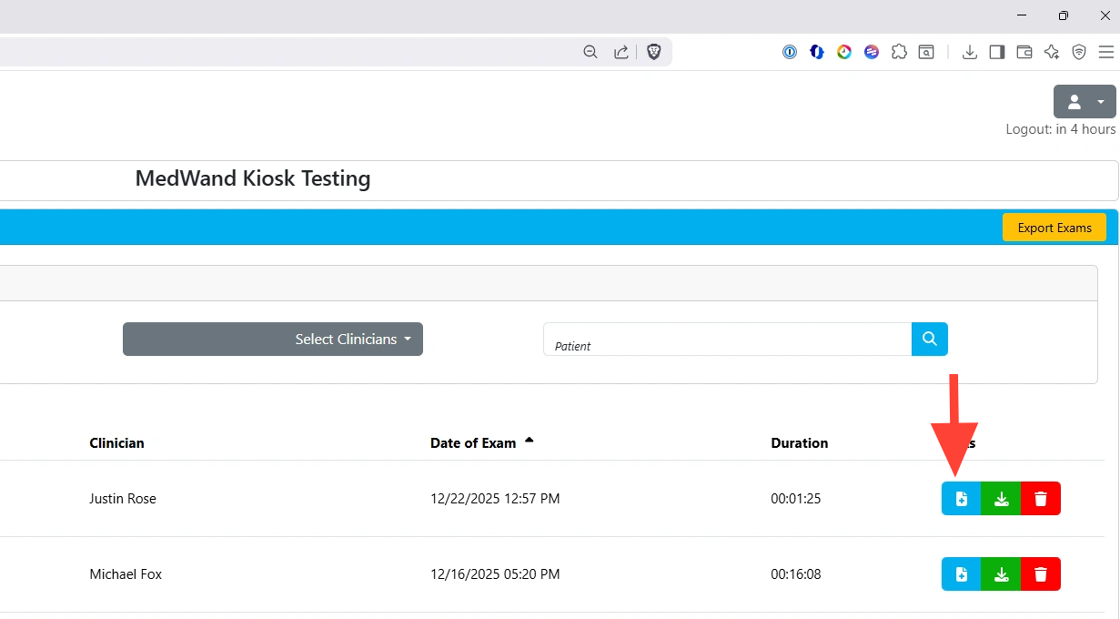
18. Para descargar los resultados del examen, seleccione el verde "Descargarbotón a la derecha del examen deseado.

19. Seleccione una de las opciones disponibles
Descargar como archivo HTML- Permite descargar todos los resultados del examen como un único archivo HTML que se puede abrir en un navegador web estándar.
Descargar como archivo(s) de imagen- Le permite descargar vitales individuales como archivos multimedia. Esto es útil si solo necesita guardar ciertas lecturas del examen o si no puede usar archivos HTML.
